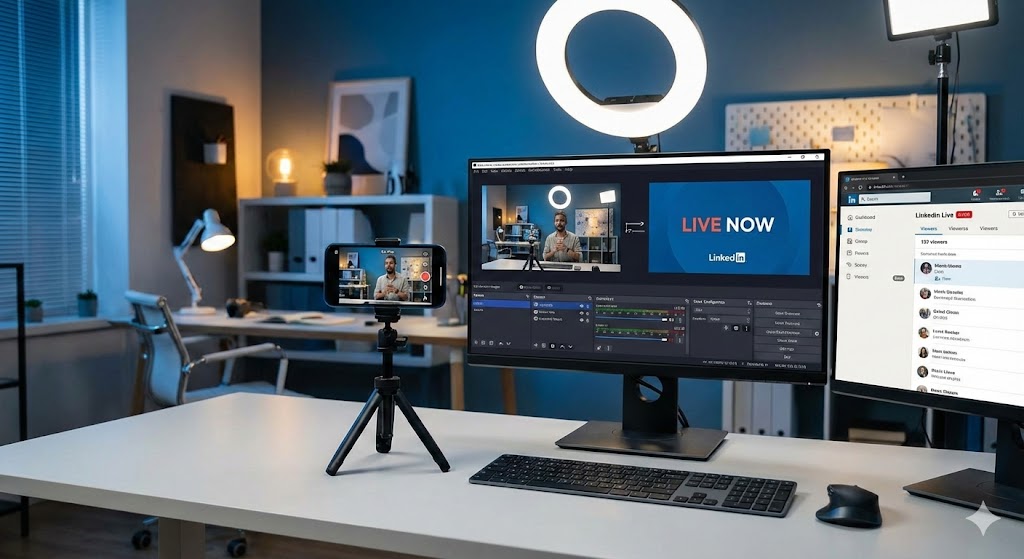
لایو حرفهای در لینکدین
نویسنده : مهسا اذانی | تاریخ بروزرسانی : 1404/10/17
لایو حرفهای در لینکدین
چگونه با موبایل و نرمافزار OBS یک پخش زنده تلویزیونی بسازیم؟
آیا میخواهید در لینکدین لایو بگذارید اما کیفیت وبکم لپتاپ راضیتان نمیکند؟ آیا میخواهید مثل حرفهایها زیرنویس، لوگو و تصاویر مختلف را در لایو خود نمایش دهید؟
در این مقاله، به شما آموزش میدهیم که چطور با استفاده از گوشی موبایل خود (به عنوان دوربین حرفهای با Camo Studio) و نرمافزار قدرتمند OBS Studio، یک پخش زنده (Live Stream) جذاب و باکیفیت در لینکدین داشته باشید.
۱. پیشنیازهای لایو لینکدین
قبل از هر چیز، باید مطمئن شوید که دسترسی به قابلیت لایو در لینکدین را دارید.
- حالت Creator Mode: پروفایل شما باید روی حالت Creator Mode تنظیم شده باشد.
- تجهیزات: یک لپتاپ یا PC مناسب، گوشی هوشمند (آیفون یا اندروید)، و کابل USB شارژر.
۲. معرفی ابزارها: چرا OBS و Camo؟
Camo Studio 📱
دوربین گوشی شما را به یک وبکم 4K تبدیل میکند. لنز موبایل بسیار قویتر از وبکم لپتاپ است.
OBS Studio 🎬
یک اتاق فرمان کامل! به شما اجازه میدهد تصویر، لوگو و متن را ترکیب کنید و کارگردان لایو خود باشید.
۳. گام اول: تبدیل گوشی به وبکم حرفهای با Camo
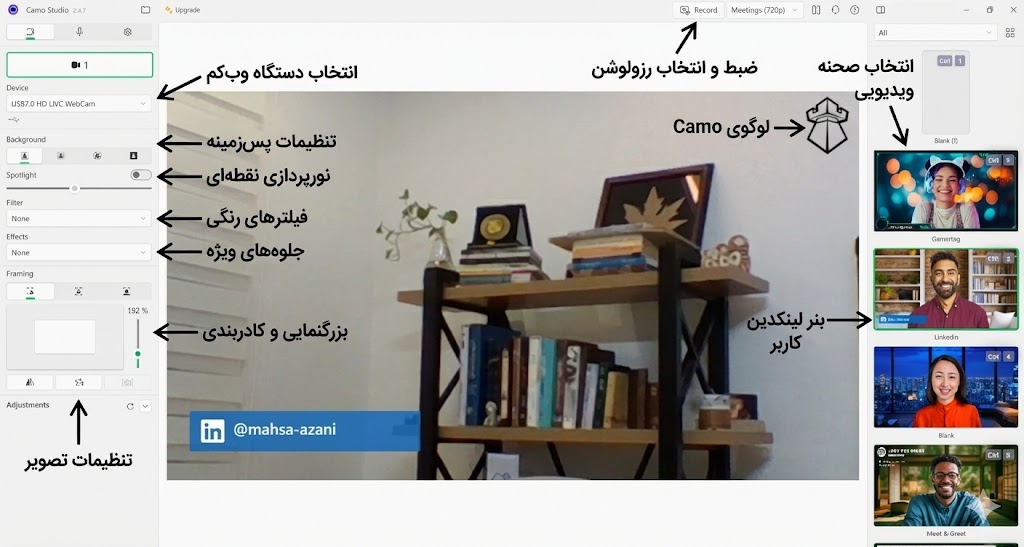
- نرمافزار Camo را روی کامپیوتر و اپلیکیشن آن را روی گوشی نصب کنید.
- گوشی را با کابل شارژ (USB) به کامپیوتر متصل کنید. (اتصال کابلی پایدارتر از وایفای است).
- اپلیکیشن را روی گوشی باز کنید. نرمافزار کامپیوتر به سرعت گوشی را شناسایی میکند.
- در Camo Studio (در کامپیوتر)، میتوانید تنظیمات نور، فوکوس و بوکه (تار کردن پسزمینه) را تنظیم کنید.
۴. گام دوم: تنظیم صحنه در OBS Studio
حالا که دوربین آماده است، باید "استودیو مجازی" خود را بسازیم.
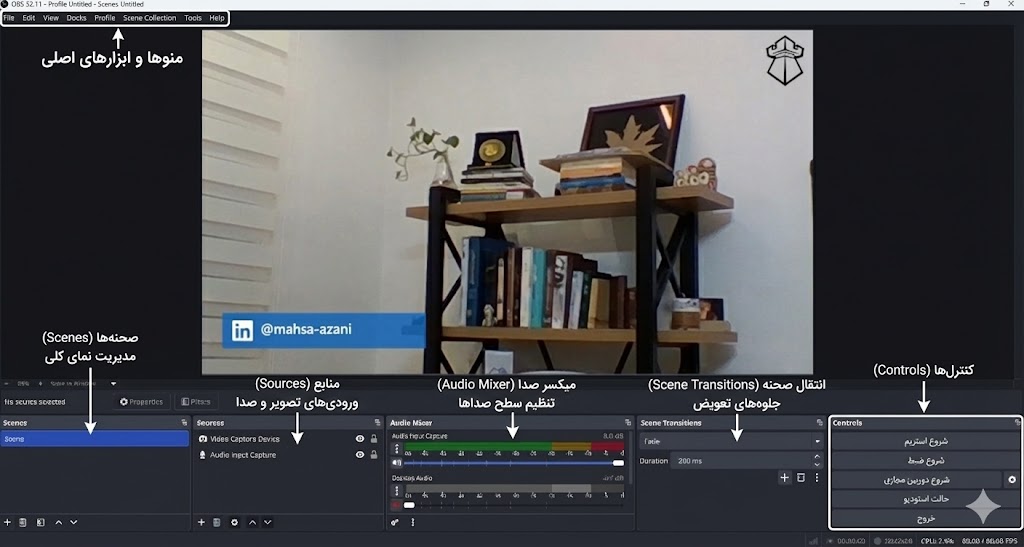
- نرمافزار OBS Studio را باز کنید.
- در بخش Scenes (پایین چپ)، یک صحنه جدید بسازید.
- در بخش Sources، روی علامت
+کلیک کرده و گزینه Video Capture Device را انتخاب کنید. - نام آن را "Camo" بگذارید و از لیست دستگاهها، Camo Camera را انتخاب کنید.
- صدا: برای افزودن میکروفون، در Sources گزینه
Audio Input Captureرا بزنید.
۵. گام سوم: دریافت تنظیمات استریم از لینکدین
این مرحله پل ارتباطی بین کامپیوتر شما و سرورهای لینکدین است.
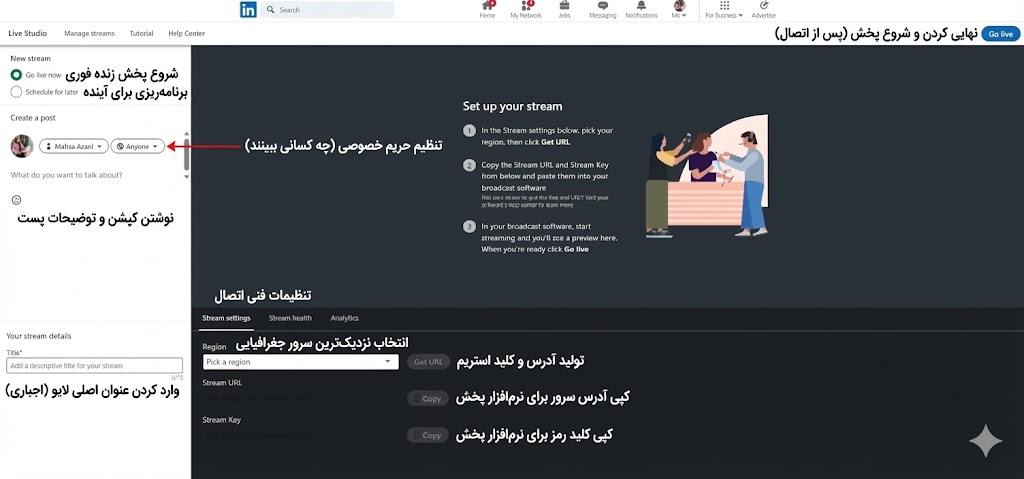
- وارد لینک زیر شوید تا مستقیم به پنل لایو بروید:
ورود به پنل لایو لینکدین - پیشنهاد میشود از گزینه Schedule for later استفاده کنید تا مخاطبان از قبل باخبر شوند.
- در تنظیمات ویدیو، گزینه Custom Streaming (RTMP) را انتخاب کنید.
- لینکدین دو کد مهم به شما میدهد:
Stream Key: xxxx-xxxx-xxxx...
۶. گام چهارم: اتصال OBS به لینکدین
در این مرحله کدهای دریافتی از لینکدین را باید در OBS وارد کنید:
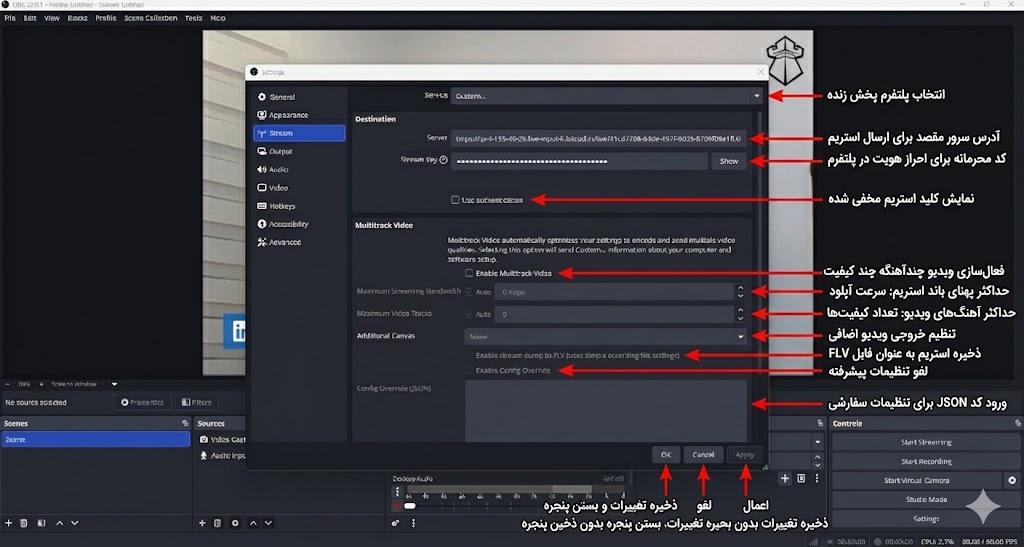
- در OBS، دکمه Settings (پایین راست) را بزنید.
- به تب Stream بروید.
- در بخش Service گزینه Custom... را انتخاب کنید.
- کدهای کپی شده از لینکدین را در فیلدهای Server و Stream Key وارد کنید و OK را بزنید.
- دکمه Start Streaming را در OBS بزنید.
اکنون سیگنال به لینکدین ارسال میشود. به مرورگر برگردید و وقتی پیشنمایش را دیدید، دکمه آبی Go Live را بزنید.
۷. نکات طلایی برای یک لایو موفق
- کادربندی چشمنواز: دوربین (گوشی) را دقیقا روبروی چشم قرار دهید، نه پایینتر.
- نورپردازی: حتما از یک رینگلایت یا نور طبیعی پنجره روبروی صورت استفاده کنید.
- اینترنت کابلی: برای جلوگیری از قطع و وصلی، لپتاپ را با کابل LAN به مودم وصل کنید.
نتیجهگیری
با ترکیب لنز قدرتمند موبایل و امکانات کارگردانی OBS، کیفیت لایو شما فراتر از انتظار خواهد بود. همین امروز اولین تست خود را (به صورت Private) انجام دهید!
برو به لینکدین و شروع کن